




Новое поступление

100% оригинальный новейший двойной USB зарядка LED контроллер зарядные устройства

Беспроводной игровой контроллер 2 4G джойстик для Xbox One PS3/Android геймпад смартфона Win
912,38 - 3 006,95 руб.
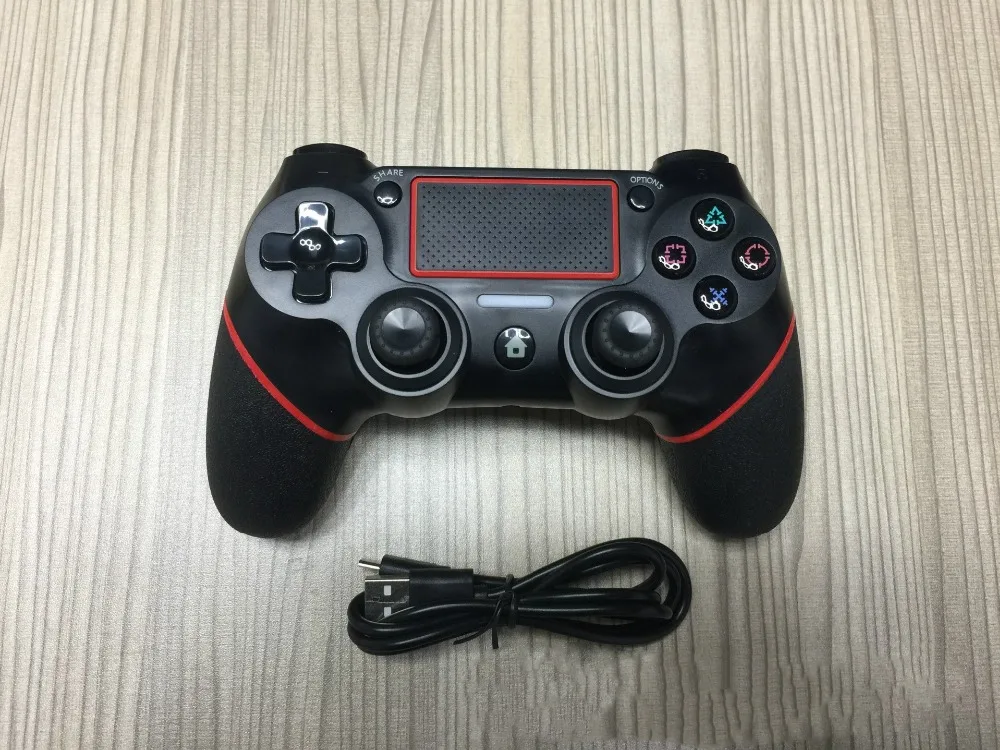
Геймпад беспроводной с вибрацией и Bluetooth Shock игровой контроллер джойстик для Sony
2 047,97 руб.

Беспроводной пульт дистанционного управления 2 в 1 для Nintendo Wii удаленные

Универсальный игровой мобильный телефон геймпад контроллер консоли для PUBG Mobile

Беспроводной Bluetooth геймпад для PS3 контроллер Playstation 3 dualshock игровой джойстик play
495,27 - 600,49 руб.

Игровой геймпад для Microsoft Xbox 360 проводной контроллер джойстик ПК игровой Windows 7 8 10 |
745,54 - 1 004,82 руб.

wellbox Store
Магазина wellbox Store работает с 03.04.2018. его рейтинг составлет 88.13 баллов из 100. В избранное добавили 2103 покупателя. Средний рейтинг торваров продавца 4.5 в продаже представленно 3768 наименований товаров, успешно доставлено 5511 заказов. 4481 покупателей оставили отзывы о продавце.
Характеристики
50 шт. в партии беспроводной игровой контроллер Pro для консоли переключения с
История изменения цены
*Текущая стоимость уже могла изменится. Что бы узнать актуальную цену и проверить наличие товара, нажмите "Добавить в корзину"
| Месяц | Минимальная цена | Макс. стоимость | Цена |
|---|---|---|---|
| Mar-19-2026 | 0.28 руб. | 0.2 руб. | 0 руб. |
| Feb-19-2026 | 0.37 руб. | 0.85 руб. | 0 руб. |
| Jan-19-2026 | 0.13 руб. | 0.5 руб. | 0 руб. |
| Dec-19-2025 | 0.1 руб. | 0.41 руб. | 0 руб. |
| Nov-19-2025 | 0.97 руб. | 0.30 руб. | 0 руб. |
| Oct-19-2025 | 0.26 руб. | 0.79 руб. | 0 руб. |
| Sep-19-2025 | 0.51 руб. | 0.33 руб. | 0 руб. |
| Aug-19-2025 | 0.72 руб. | 0.9 руб. | 0 руб. |
| Jul-19-2025 | 0.12 руб. | 0.82 руб. | 0 руб. |
Описание товара



Беспроводной игровой контроллер Pro для консоли переключения с функцией NFCДжойстик Геймпад для Switch Win 7/8/10
1) Этот профессиональный контроллер совместим с консолью переключения, а также поддерживает Windows
ПК.
2) беспроводное соединение, более низкое взаимодействие, стабильный Соединительный сигнал.
3) одноклавишный метод подключения для удобства обработки.
4) Встроенный литий-полимерный аккумулятор 380 мАч, он может непрерывно использоваться для
Около 5 ч после полной зарядки.
5) поддерживает функцию обнаружения движения с помощью встроенного гироскопа и двойного удара
Функция через встроенные двойные двигатели.
6) поддерживает функцию TURBO и amiibo с функцией NFC.
7) до четырех беспроводных Pro контроллеров можно подключить к консоли переключения
Одновременно.
8) его можно использовать обычно даже во время зарядки.
9) Эргономичный дизайн и легкая конструкция делают его удобным даже для
Долгие часы непрерывной игры.
10) его можно обновить путем обновления программного обеспечения через подключение к ПК.
2. Краткое описание ключа
1) клавиша HOME: контроллер питания ВКЛ или выполните команды с консоли Switch.
2) D-Pad: вверх, вниз, влево и вправо. Его можно легко использовать на восьми
Направления.
3) функциональные клавиши управления: A, B, X, Y. Идеальный ключевой дизайн, чувствительный и быстрый для
Управление пальцами.
4) Левая палка и правая палка: Neoteric 3D палка может управляться точно на 360
° Круглый.
5) функциональные клавиши: L1, R1, L2, R2. Триггер и плечевые клавиши быстро работают
Функция ответа.
6) клавиша скриншота: Сделайте скриншот и сохраните.
7) турбо-ключ: сначала нажмите и удерживайте любой ключ функциональных клавиш
(A/B/X/Y/L1/R1/L2/R2) нажмите кнопку «TURBO» один раз, чтобы повторить и ускорить
Действие в игре, нажмите кнопку «TURBO» еще раз, чтобы отменить повторение и
Функция ускорения.
8) Кнопка сброса: короткое нажатие этой кнопки в отверстии «сброс» для отключения контроллера от
Консоль и сброс контроллера.
3. Инструкция по подключению
1) подключение к консоли с помощью беспроводной связи
А. Подключение к консоли переключения в первый раз:
Включите переключатель консоли, на главном интерфейсе консоли нажмите (с помощью
Ваш палец) «контроллеры» и rarr;» изменение ручки/заказа» для перехода в режим сопряжения
Интерфейс; нажмите кнопку «Домой» и удерживайте для 4S, чтобы включить контроллер, четыре светодиода
В контроллере начинает мигать медленно и циркулярно, затем мигать быстро и
Циркулярно после 4S, когда один (или более) из четырех светодиодов является твердым ярким, он
Означает, что контроллер успешно соединен с консолью; Нажмите клавишу «B»
Для возврата к основному интерфейсу консоли.
B. Подключение к сопряженной консоли переключения:
Если контроллер был в паре с консолью переключения когда-либо раньше, просто нажмите «Домой»
Ключ в ближайшее время для включения контроллера, контроллер будет подключен к
Консоль снова автоматически.
C. Подключение контроллера назад к консоли переключения:
A. Если контроллер находится в спящем режиме, нажмите кнопку «домой», чтобы разбудить его,
Он будет подключен к консоли снова автоматически.
B. Если консоль переключателя находится в спящем режиме, сначала нажмите кнопку питания
Консоль для пробуждения консоли, затем в ближайшее время нажмите кнопку «домой» контроллера
Чтобы подключить его обратно к консоли (если консоль переключателя находится в спящем режиме,
Консоль не может быть разбудлена при помощи прямого нажатия любой кнопки контроллера.).
2) Подключение к консоли через usb-кабель
На главном интерфейсе консоли коммутатора нажмите «настройки» и rarr; «контроллеры и
Датчики» & rarr; «Pro Controller Wired Communication» & rarr; «ON» для открытия Pro
Проводное подключение контроллера; Подключите контроллер к usb-порту консоли
Держатель через usb-кабель, светодиод 4 в контроллере начинает медленно мигать
Светодиод 1 в контроллере будет мигать медленно после подключения контроллера
К консоли.
Примечание: функция NFC
Сначала откройте опцию amiibo в настройках системы консоли коммутатора; выберите amiibo
В особой способности в игре; работает в соответствии с соответствующими подсказками в
Игра; поместите NFC карту близко к центру этого контроллера, соответствующий
Игровой реквизит будет ощущаться.
3) Подключение к ПК с помощью USB кабеля
X-360 драйвер должен быть загружен и установлен на ПК Windows;
Подключите контроллер к ПК с Windows через usb-кабель, четыре светодиода в
Контроллер начинает мигать медленно, затем светодиод 1 и светодиод 4 будут мигать медленно
После того, как драйвер контроллера устанавливается на ПК автоматически и успешно,
Контроллер готов к использованию. Поддерживаются игры в режиме X-360. X-360 драйвер
Можно получить из интернета.
Примечание: с функцией вибрации, но без функции обнаружения движения под X-360 м
) Этот профессиональный контроллер совместим с консолью переключения, также поддерживает Windows
ПК. 2) беспроводное соединение, более низкое взаимодействие, стабильный Соединительный сигнал. 3) одноклавишный метод подключения для удобства обработки. 4) Встроенный литий-полимерный аккумулятор 380 мАч, он может непрерывно использоваться для Около 5 ч после полной зарядки. 5) поддерживает функцию обнаружения движения с помощью встроенного гироскопа и двойного удара Функция через встроенные двойные двигатели. 6) поддерживает функцию TURBO и amiibo с функцией NFC. 7) до четырех беспроводных Pro контроллеров можно подключить к консоли переключения Одновременно. 8) его можно использовать обычно даже во время зарядки. 9) Эргономичный дизайн и легкая конструкция делают его удобным даже для Долгие часы непрерывной игры. 10) его можно обновить путем обновления программного обеспечения через подключение к ПК. 2. Краткое описание ключа 1) клавиша HOME: контроллер питания ВКЛ или выполните команды с консоли Switch. 2) D-Pad: вверх, вниз, влево и вправо. Его можно легко использовать на восьми Направления. 3) функциональные клавиши управления: A, B, X, Y. Идеальный ключевой дизайн, чувствительный и быстрый для Управление пальцами. 4) Левая палка и правая палка: Neoteric 3D палка может управляться точно на 360 ° Круглый. 5) функциональные клавиши: L1, R1, L2, R2. Триггер и плечевые клавиши быстро работают Функция ответа. 6) клавиша скриншота: Сделайте скриншот и сохраните. 7) турбо-ключ: сначала нажмите и удерживайте любой ключ функциональных клавиш (A/B/X/Y/L1/R1/L2/R2) нажмите кнопку «TURBO» один раз, чтобы повторить и ускорить Действие в игре, нажмите кнопку «TURBO» еще раз, чтобы отменить повторение и Функция ускорения. 8) Кнопка сброса: короткое нажатие этой кнопки в отверстии «сброс» для отключения контроллера от Консоль и сброс контроллера. 3. Инструкция по подключению 1) подключение к консоли с помощью беспроводной связи А. Подключение к консоли переключения в первый раз: Включите переключатель консоли, на главном интерфейсе консоли нажмите (с помощью Ваш палец) «контроллеры» и rarr;» изменение ручки/заказа» для перехода в режим сопряжения Интерфейс; нажмите кнопку «Домой» и удерживайте для 4S, чтобы включить контроллер, четыре светодиода В контроллере начинает мигать медленно и циркулярно, затем мигать быстро и Циркулярно после 4S, когда один (или более) из четырех светодиодов является твердым ярким, он Означает, что контроллер успешно соединен с консолью; Нажмите клавишу «B» Для возврата к основному интерфейсу консоли. B. Подключение к сопряженной консоли переключения: Если контроллер был в паре с консолью переключения когда-либо раньше, просто нажмите «Домой» Ключ в ближайшее время для включения контроллера, контроллер будет подключен к Консоль снова автоматически. C. Подключение контроллера назад к консоли переключения: A. Если контроллер находится в спящем режиме, нажмите кнопку «домой», чтобы разбудить его, Он будет подключен к консоли снова автоматически. B. Если консоль переключателя находится в спящем режиме, сначала нажмите кнопку питания Консоль для пробуждения консоли, затем в ближайшее время нажмите кнопку «домой» контроллера Чтобы подключить его обратно к консоли (если консоль переключателя находится в спящем режиме, Консоль не может быть разбудлена при помощи прямого нажатия любой кнопки контроллера.). 2) Подключение к консоли через usb-кабель На главном интерфейсе консоли коммутатора нажмите «настройки» и rarr; «контроллеры и Датчики» & rarr; «Pro Controller Wired Communication» & rarr; «ON» для открытия Pro Проводное подключение контроллера; Подключите контроллер к usb-порту консоли Держатель через usb-кабель, светодиод 4 в контроллере начинает медленно мигать Светодиод 1 в контроллере будет мигать медленно после подключения контроллера К консоли. Примечание: функция NFC Сначала откройте опцию amiibo в настройках системы консоли коммутатора; выберите amiibo В особой способности в игре; работает в соответствии с соответствующими подсказками в Игра; поместите NFC карту близко к центру этого контроллера, соответствующий Игровой реквизит будет ощущаться. 3) Подключение к ПК с помощью USB кабеля X-360 драйвер должен быть загружен и установлен на ПК Windows; Подключите контроллер к ПК с Windows через usb-кабель, четыре светодиода в Контроллер начинает мигать медленно, затем светодиод 1 и светодиод 4 будут мигать медленно После того, как драйвер контроллера устанавливается на ПК автоматически и успешно, Контроллер готов к использованию. Поддерживаются игры в режиме X-360. X-360 драйвер Можно получить из интернета. Примечание: с функцией вибрации, но без функции обнаружения движения под X-360 м 50 шт. X Беспроводные игровые контроллеры Pro для переключения



Смотрите так же другие товары: